論文紹介ゼミで使用する資料を作っています。僕のいる研究室では話題にする論文そのままではなくて、論文の図表をまとめ直した資料を配布し、スライドショーを使って話します。
こんなときは論文のPDFファイルから図表や文章をコピーして、PowerpointやKeynoteで資料を作成しますが、そんなときMacを使っていて感激したこと。
例えばココの画像と説明文が欲しい時。点線で囲って選択、Command+Cでコピー。
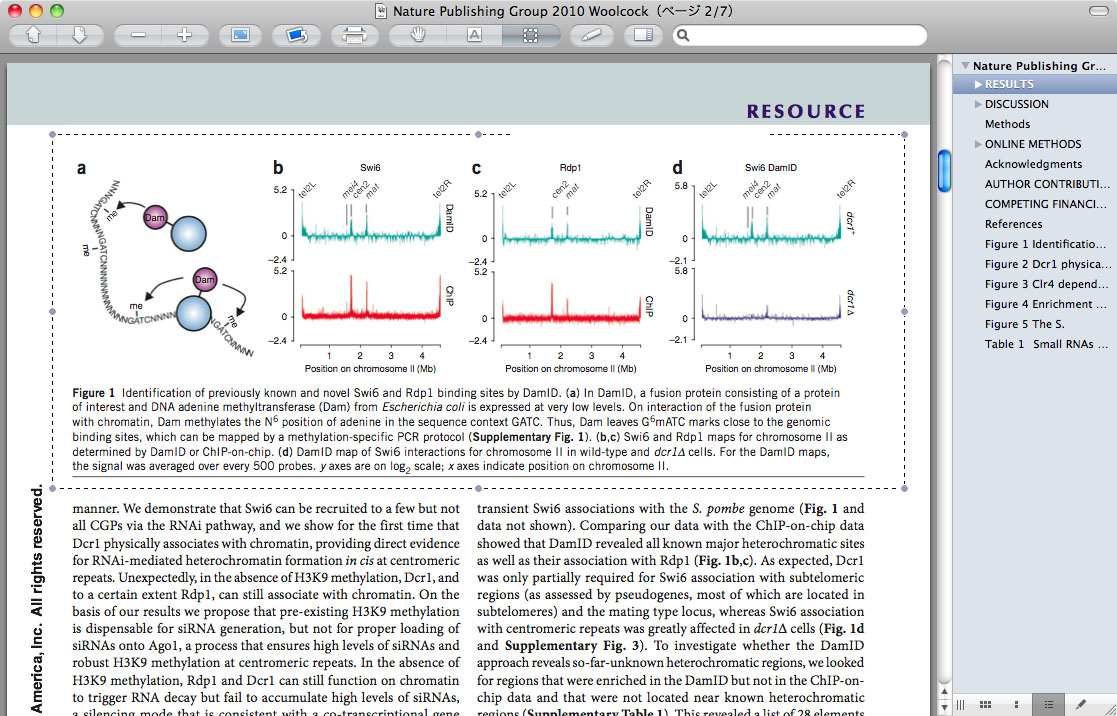
ココ欲しいなー。
Keynoteに切り替えて貼り付ける。Command+V。

綺麗。
こんなの当たり前だろ!と思うかもしれませんが、コピーしたのはその領域のキャプチャ画像ではなく、PDFに埋め込まれているオリジナル画像とベクトル形式のフォントデータです(多分)。
貼りつけたものを拡大すると、フォントが綺麗に大きくなります。これに感激。しかもよく見ると、画像の透過処理も生きています。

美しい。
僕が使っているPowerpointのバージョンだとコレが出来ない。表示しているPDFの見たままの画面がキャプチャされるだけで、素材としてすごく不便でした(Powerpointが古いだけかも?)。
以上、現実逃避でした…!
引用:Dicer associates with chromatin to repress genome activity in Schizosaccharomyces pombe
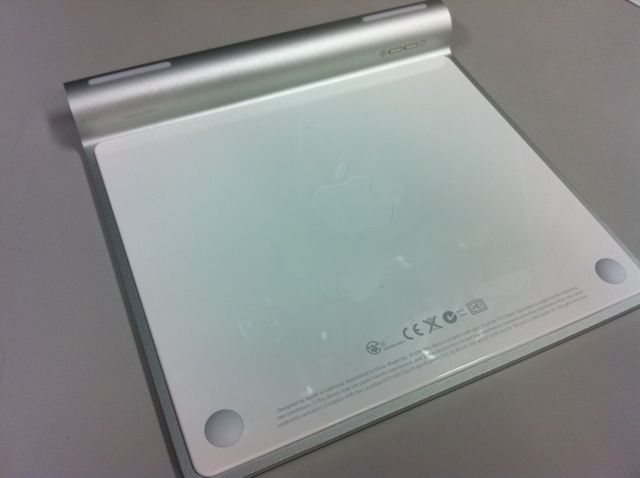 研究室のデスクで使っています。同じくAppleのWireless Keyboard と見た目がそろっててカッコいいです。写真はあえて裏の様子。左右のゴム足が、実はクリックボタンになっている仕掛けでした。もちろん表から押すんですけど。