CamScannerというiPhoneアプリはとてもきれいに写真を加工して書類っぽくしてくれるのは良いんですけれど、保存した書類をEvernoteに送るとPDFに形式になってしまう。これだと画像中の文字認識が行われない(多分)。
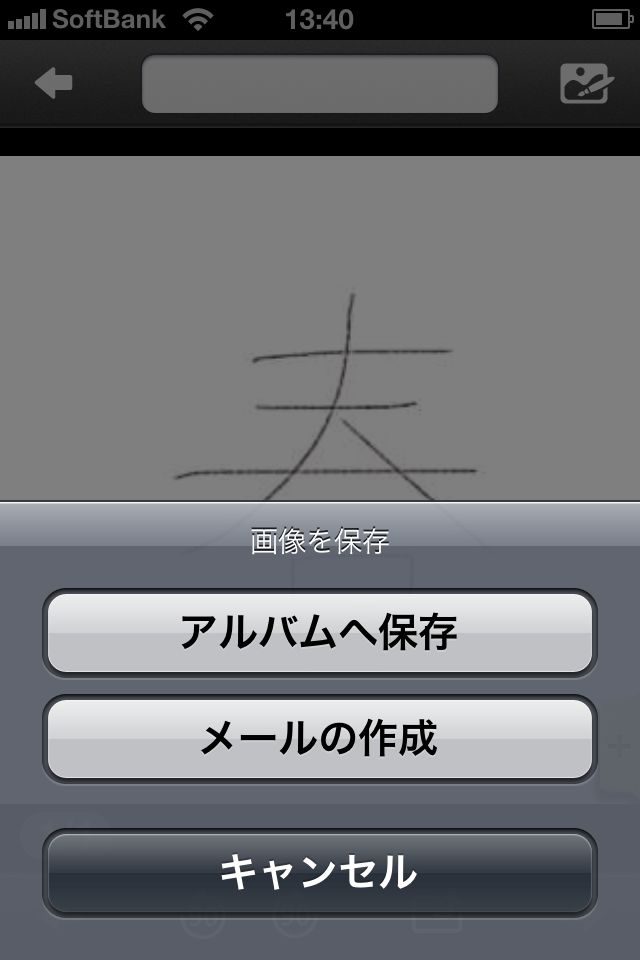
だからただの画像ファイルとして送信したい場合は、写真の編集画面のボタンを利用すれば良いみたい。

ここの画面、右下のボタンからメールに編集した写真を添付して送信できる。
 以上。
以上。
iPhone 4を購入してから、安いシリコンのケース、透明・薄型なハードケース、リラックマのケースwなど試してきて、実はこのリラックマのケースが最高の使い心地でした。見た目も可愛い。(女性の視線をしばらく奪えます)
これはこれで良いんですが、出来れば同じ素材でもっとシンプルなケースの方が良いかも…。でも素材がよく分からないなぁと思っていたら、最近になって、これがTPUという素材だと知ることが出来た次第。さっそくAmazonで調べてみると激安・シンプルなケースを発見したので注文してみました。
早く使ってみたいなぁ。iPhoneのケースとして、硬すぎず、柔らかすぎず、ポケットにもスッと入りつつ、手触りも良しな、最高の素材かもです。もっとビビッドカラーなやつはないのかな…。つい買っちゃいますよね、iPhoneのケース。
これがないと論文を読む気にもならないと言っても嘘ではない、Papers 2。以前のバージョンから愛用(使いこなせているかは別)。
僕はPDFファイルを保管する場所にDropboxを指定しています。「これでどこからでも論文にアクセスできる!」と思ってそうやっているのだけど、まぁ、”どこからでも論文を読みたくなる”シーンはあまり無いです。iPhoneやiPad版のPapersも発売中ですけど、そこまで文献を持ち歩く必要を感じない。でも学会中に論文が読みたくなるかもしれない…うぐぐ。
そんな僕のような人は手持ちの文献を全部Dropboxに投げ込んでおいてはいかかでしょ。iPhoneなどからもPDFにアクセスできて、単純にバックアップにもなりますし。
Papers – http://www.mekentosj.com/papers/
Dropbox – https://www.dropbox.com/
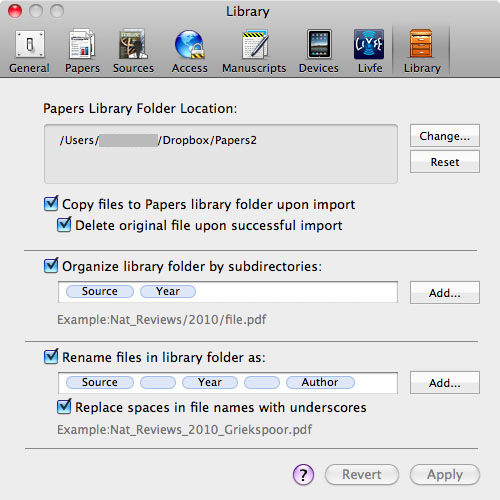
設定方法は、Papers > Preferences > Library とメニューを移動していくと ” Papers Library Folder Location” を指定できるオプションが利用できます。ここでDropboxを指定しておけばいいですね。
ついでに、すぐ下にフォルダやファイルをどういう名前で保存するか設定できるので、自分にとって分かりやすい形式に変更しておくと良いと思います。