学会のスタッフとして働いているとき、ほんとに多くのコンピュータを目撃しました。Win XP、Vista、最新のWin 7が乗ったあらゆる機種、Mac OSXが乗ったたiBookからMacbook Proまで。生物・医学系の研究者全般に言えることですが、やはりMacユーザーが多いようですね。今回の学会ではほとんどの演者がMacで発表されていました。
Macでプレゼンするときって、基本的にアダプタを介してプロジェクタにケーブルを繋げるだけでうまくいくと思うのですが、Macとプロジェクタの間にモニタの切替器があったりすると、自分の前の演者が話してる間にセットアップ完了していても、いざ自分の番というときにスクリーンに画面が出てこなかったりします。ちょっと古いモニタ切替器を使用してる場合、また、スライドショーモードで待機している状態で出力を自分に切りかえるとこういったトラブルが起きるようです。
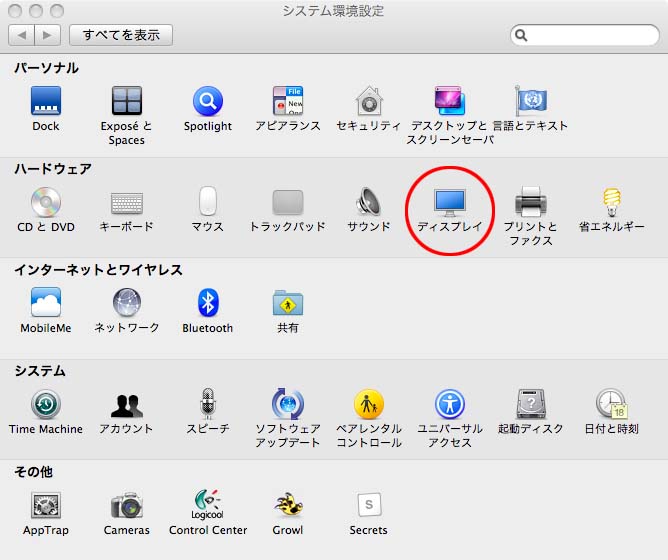
そんなとき(自分のMacの画面には出ているのに、スクリーンに出ない場合)、まずPowerpointやKeynoteのスライドショーを開始していたら、一旦それを終了します。そして左上の林檎のマークからシステム環境設定に入り、
 ディスプレイのメニューに入ります。そしてディスプレイを検出を押す(もう一度プロジェクタとの接続を試みる)。
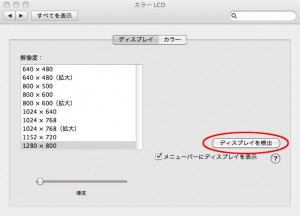 大抵はこれでうまく行くと思われます。普段からメニューバーにディスプレイを表示にチェックを入れておけば、メニューバーから簡単に一連の操作ができるので便利です。
いざ発表しようとするときにトラブルと焦りますよね。こういうときは大抵学会スタッフが対処してくれるものですが、誰もがMacユーザーとは限りませんし、自分で対応できた方が良いですね。
あと、発表者ツールを使用する方に気をつけて頂きたいのは、発表者ツールを開始した状態で待機、Macのフタを閉じる、プロジェクタに繋げる、フタを開ける、という作業をやると発表者ツールの画面がスクリーンに出ることがあるので要注意。
そういえば最近のノートブックにはグラボが搭載されていることが多くて、Winでのディスプレイ関連の設定がOSじゃなくてグラボのドライバーの設定で行わないといけないものが多いですね。ここんとこがややこしい。新しいパソコンを買ったら自分で設定方法を調べておくべきですね。
あー、Macが楽で良いです。