追記 : 2010年9月1日 – その後
6月16日に予約したiPhone 4が、思っていたよりも早く手に入ったので昨日27日からiPhoneユーザーの仲間入りとなりました。
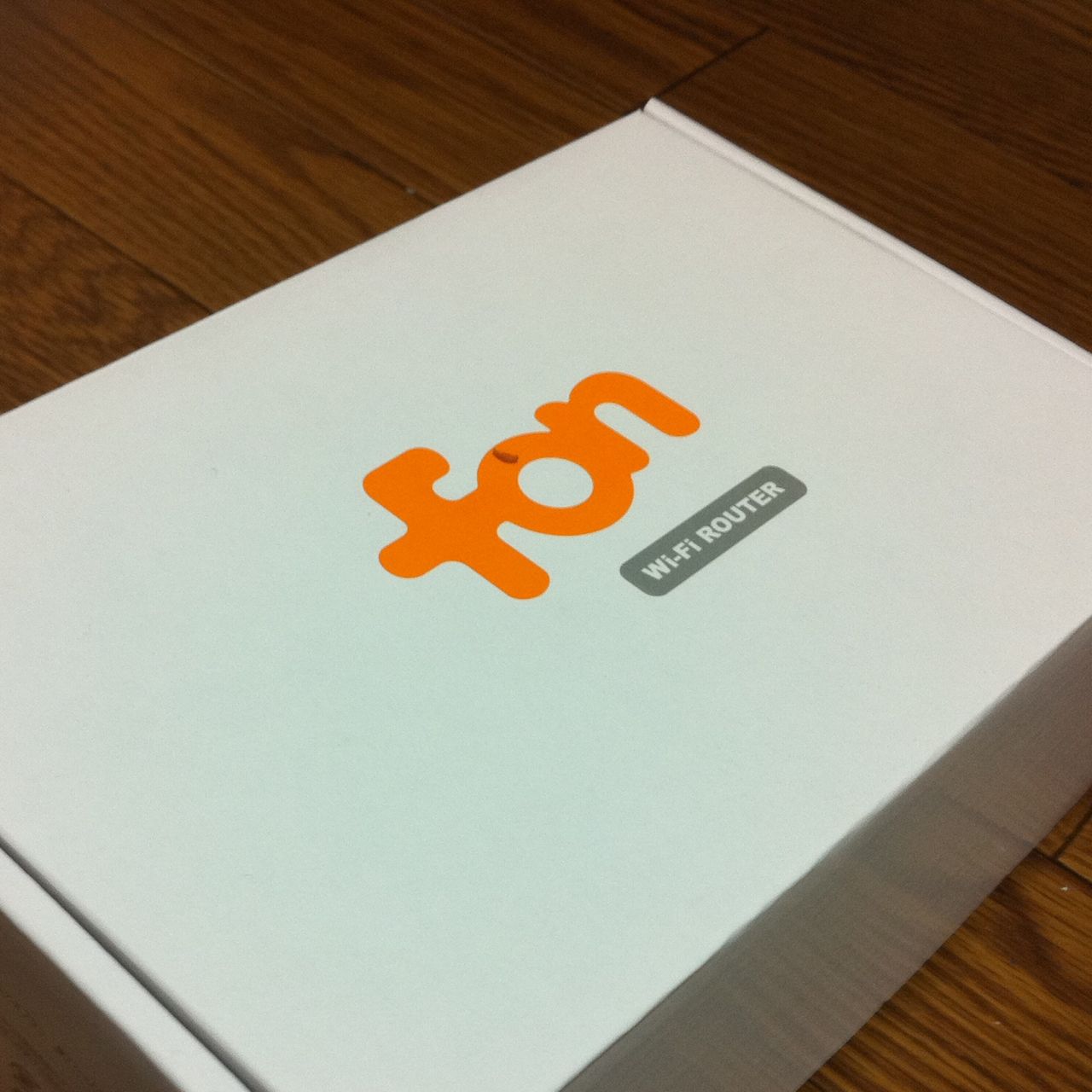
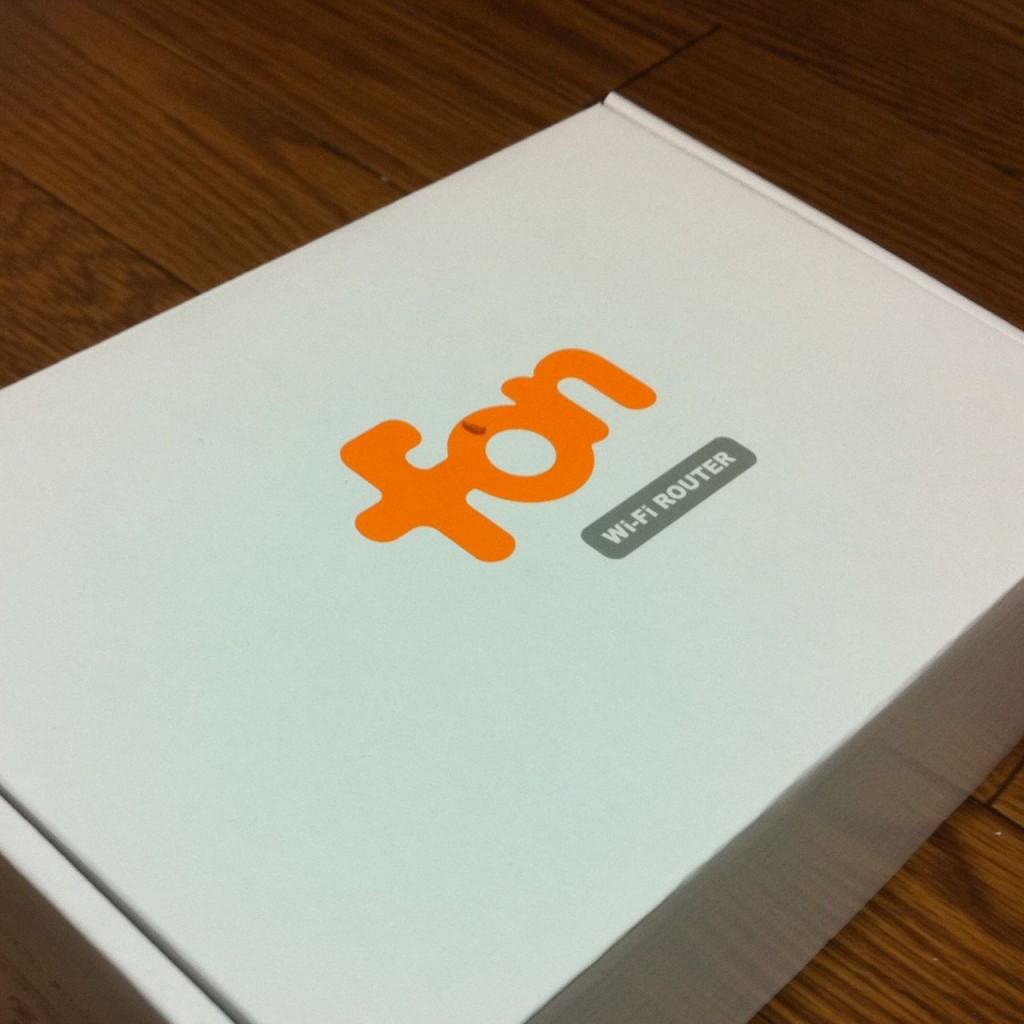
で、契約の時にFONの無線LANルーターを貰ったのです。
FONとは
FONのメンバーは、自宅の専用無線LANルーターの一部を、外部のメンバーに公衆のアクセスポインとして開放する代わりに、世界中のFONのアクセスポイント(FONスポット)を無料で利用できます。
というもの。
ソフトバンクのWi-FiスポットサービスはこのFONを利用している。iPhoneで登録した場合でも、FONのIDとパスワードがあればiPhone以外の機器でこのWi-Fiスポットを利用することができる(一般のFONユーザーが開放しているアクセスポイントも)。
ところが、僕の場合iPhone 4の契約時に店員さんがこれらの初期設定(iPhoneを使ってFONのメンバーになる)をしてしまった。初期設定はMMSを使って行うため、FONのIDがiPhoneのMMSアドレスになる。じゃあパスワードは…不明…。
しかしパスワードはFONのサイトに申請すれば、IDにしたメールアドレスに送信してくれる。
ところが…MMSのアドレスは僕がメアドを変える前のものなので、初期のランダム配列@softbank.ne.jpになっていた。
そこでMy softbankにログインして、メールアドレスを以前のものに戻す手続きを行った。それから再びFONにパスワード申請。
そしてコレで解決と思いきや…、謎の添付ファイルが付いたメールが届いたものの、iPhoneのMMSからでは開くことが出来無なかった。このFONから届いたメールを自分のGmailアドレスに転送、これでパスワードが入手できた。(この時転送するメールの件名や本文を入力しないままだと添付ファイルが消されてしまったが…。)
ここまできてやっとこさFONにログイン。住所などを登録すると…AlienからLinus(自分のアクセスポイントを無料で開放する代わりに、他のユーザーのアクセスポイントを無料で利用出来るメンバー)にランクアップ!
もっとスマートな方法無いのかな…。自分でiPhone からの設定をやりなおして、今のメアドで登録しようとしたけど上手くいかず…。まぁ取りあえずはこれで。
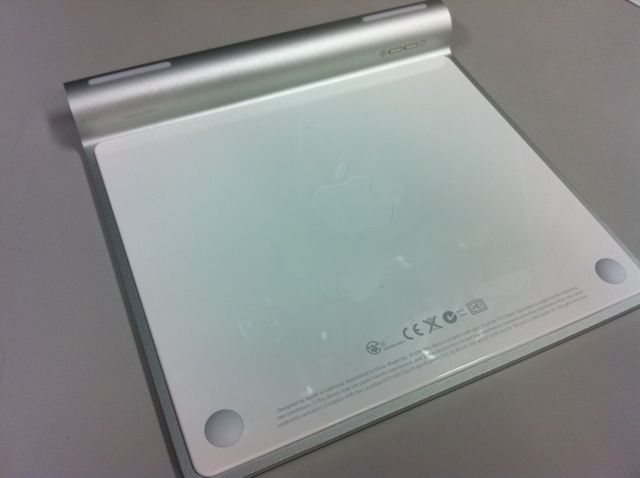 研究室のデスクで使っています。同じくAppleのWireless Keyboard と見た目がそろっててカッコいいです。写真はあえて裏の様子。左右のゴム足が、実はクリックボタンになっている仕掛けでした。もちろん表から押すんですけど。