カテゴリー別アーカイブ: コンピューター・Web

Macbookの電源アダプタついに壊れる

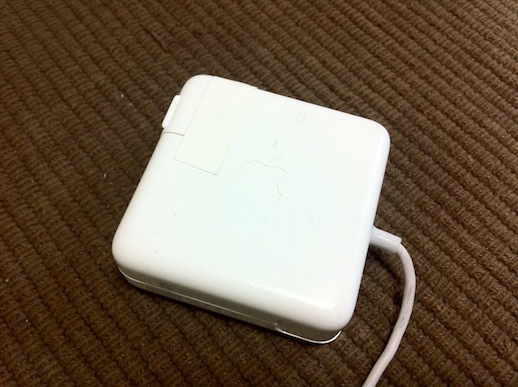
だましだまし使っていたMacbook黒のアダプタ、とうとう通電しなくなってしまいました。上の写真、一見すると分からないんですが、取り外し可能なプラグ部分が壊れていまして、
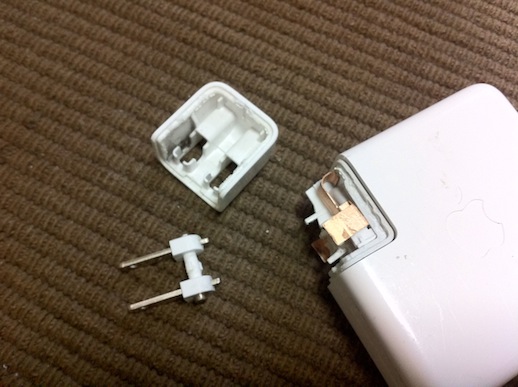
こんな感じで分解しちゃっている物をアロンアルファで修理したり白いテープで固定して無理やり使用しておりました。(多分危険。)

Macbook購入時にはプラグではなく交換式の長ーいケーブルも付属しているので、それをプラグの代わりに装着して使えば良いんですが、太くて長いので邪魔なんですよねぇ…。
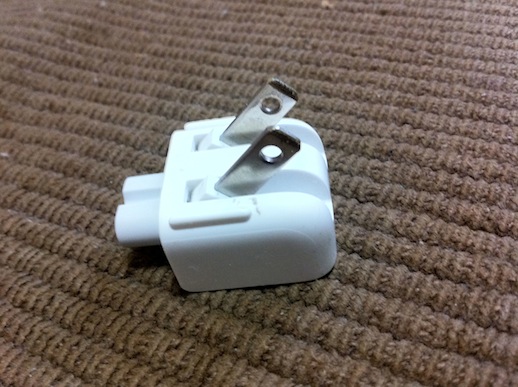
悲しくて再び組み合わせてみた。

調べてみるとこのプラグの部分だけを売っているお店を発見。が、在庫無し。もう少し調べてみると、実はこのプラグ、メガネプラグという一般的な規格のモノなんですね。ゲーム機の電源ケーブルとか外付けハードディスクのケーブルとかのアレ。ならばと思い…
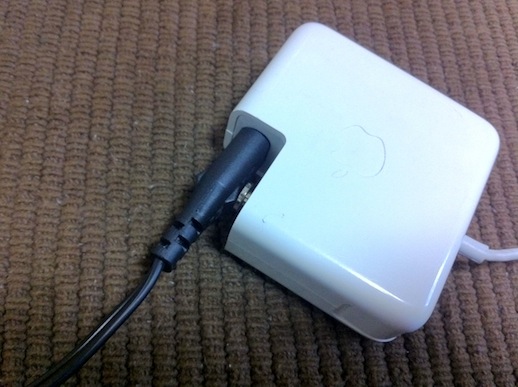
ダサい!!

そのへんにあったメガネケーブルを接続してみました。純正のケーブルが見つからないので、取りあえずこれで使用してみます。見た目以外は問題無し!
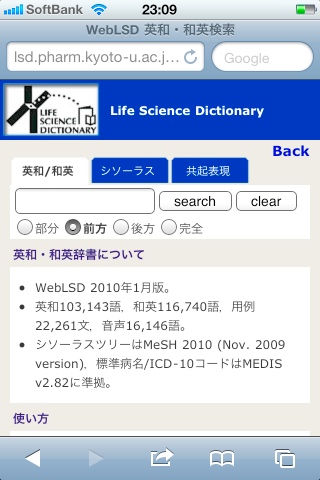
ライフサイエンス辞書WebLSDのiPhone版

生物学・医学系の英語論文を読むときに便利、有名?なサービスがあります。

ライフサイエンス辞書プロジェクト

専門用語の意味の確認と、言葉の使われたかを調べるのに便利。また、辞書データをダウンロードすることによりパソコンの文字入力環境の改善もできちゃう。僕もMacことえり版を使わせていただいています。専門用語の変換を教え込むの、面倒ですもんね。

そして今日久しぶりに上記ウェブサイトを訪れたところ、iPhone等のスマートフォンからアクセスする検索ページが出来ていました。さっそくiPhoneからアクセスしてみたところ、これがもう超サクサク使える。とても気に入ったので、iPhoneのホーム画面に登録しておきました。

WebLSD 英和・和英検索(スマートフォン用)にアクセス。画面下のメニューから矢印を選択。

ホーム画面に追加、をポチ。

これでiPhoneのホーム画面に登録できました。専用のアイコンは残念ながら無し。

ゼミ、学会の頼もしい味方ですね!(特にゼミ中w)

Automatorで拡張子を追加

Macを使いこなした気になりたい。そんな人はAutomatorで遊んでみてください。Automatorは、パズル感覚でオリジナルのMacアプリケーションもどきが作れちゃうソフト。Macに最初から入ってるんですよ。

「あー、顕微鏡でとった写真に拡張子を付け忘れた…。200枚ぐらいあるぞ…。」

そんな時はAutomatorにおまかせ。

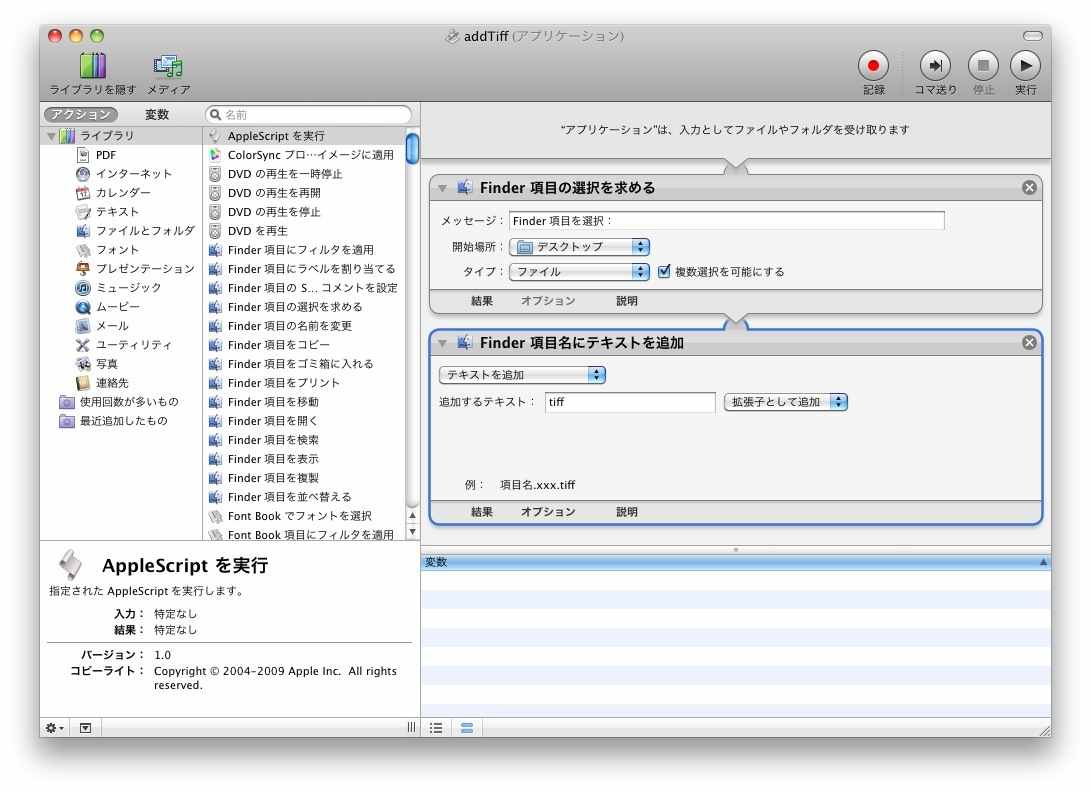
こんな感じでフローを組めば、選んだファイルに自動的に.tiffを付けてくれるプログラムの完成。頻繁に使いそうなフローを作ったときは保存しておきましょう。

はいこれで、この世で僕しか使わない、ファイルに.tiff拡張子を追加するソフトが完成。いくらでも応用できるので、コンピューターを使いこなした気分になりたい人には超おすすめです!

アイコンを変更することも可能だと思うので、周囲のMac友達に”俺のApp”としてドヤ配布できますね!